Google Meet hỗ trợ cuộc họp video, nhưng một buổi trao đổi hiệu quả vẫn cần mục tiêu rõ, âm thanh có thể nghe và tài liệu được trình bày đúng phần. Những trục trặc thường gây mất thời gian không chỉ đến từ kết nối: người tham gia có thể mở nhầm tài khoản, chưa biết bản nào cần xem hoặc rời họp mà chưa rõ việc tiếp theo. Chuẩn bị một quy trình ngắn từ trước khi vào phòng đến lúc chốt nội dung sẽ giúp nhóm tập trung hơn mà không cần dùng mọi tính năng có trên giao diện.
Google Meet: xác định mục tiêu và đúng cuộc họp
Chuẩn bị nội dung trước Google Meet
Trước khi mở Google Meet, hãy viết ngắn gọn cuộc họp cần làm rõ vấn đề gì và kết quả mong muốn là quyết định, góp ý hay chỉ cập nhật. Một tài liệu gửi trước có thể giúp người tham gia biết cần đọc phần nào, nhưng vẫn nên nêu câu hỏi để tránh mỗi người chuẩn bị một hướng khác nhau. Nếu một nội dung chỉ cần xác nhận bằng tin nhắn, cân nhắc điều đó trước khi dành cả buổi họp cho việc đọc lại thông tin đã có.
Một mục tiêu cuộc họp nên giúp phân biệt phần bắt buộc và phần có thể trao đổi sau. Chẳng hạn, nhóm có thể cần thống nhất người phụ trách một công việc trước, còn những chi tiết chưa ảnh hưởng bước tiếp được ghi thành câu hỏi bổ sung. Không cần chương trình dài hoặc nhiều trang; điều hữu ích là người tham gia biết mình được mời để cung cấp thông tin gì và cần cùng đi tới kết quả nào.
Kiểm tra liên kết Google Meet và tài khoản
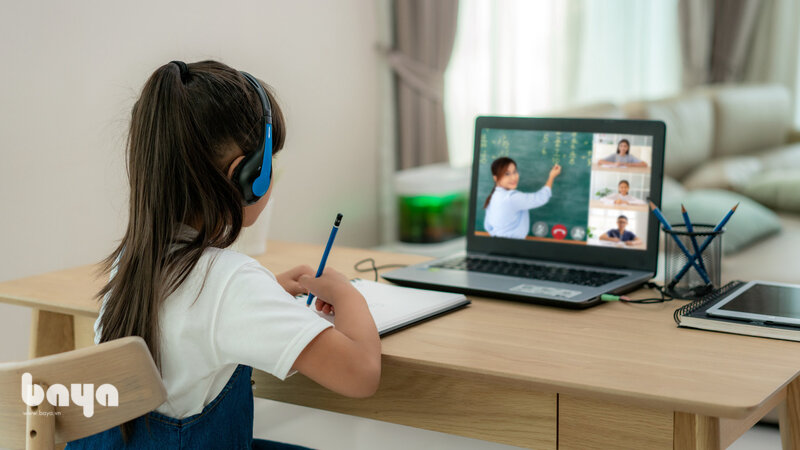
Khi tham gia Google Meet, kiểm tra liên kết đến từ lời mời hoặc kênh trao đổi đã xác định, cùng ngày giờ và người tổ chức. Nếu dùng nhiều tài khoản trên trình duyệt, xem tài khoản đang mở có đúng tài khoản cần cho buổi họp không trước khi yêu cầu vào. Một vấn đề về quyền hoặc danh tính tham gia nên được làm rõ với người tổ chức, thay vì gửi mã họp cho nhóm khác để nhờ thử khi nội dung chưa được phép phổ biến.
Với thông tin tham gia, nên chuẩn bị cách liên lạc dự phòng nếu bạn gặp khó trước khi vào được phòng. Tên hiển thị rõ cũng giúp người tổ chức nhận ra bạn mà không phải đoán qua một tài khoản lạ. Nếu lời mời thay đổi, kiểm tra thông báo mới thay vì tiếp tục dùng liên kết cũ trong ghi chú; sự giống nhau về tên cuộc họp không bảo đảm đó vẫn là phiên đang được nhóm sử dụng.
Kiểm tra âm thanh và hình ảnh trước khi nói
Thử thiết bị Google Meet trước lúc vào
Google Meet có phần xem trước để người dùng kiểm tra camera, micro và thiết bị âm thanh trước khi tham gia trên máy tính theo hướng dẫn của Google. Hãy xem đúng thiết bị đang được chọn, nhất là khi vừa cắm tai nghe, chuyển màn hình hoặc dùng bộ micro khác. Nếu hình hoặc tiếng chưa hoạt động, kiểm tra quyền của hệ thống và trình duyệt theo hướng dẫn, không vội đổi nhiều thiết lập cùng lúc mà quên bước nào đã thực hiện.
Một lần kiểm tra thiết bị nên đủ để biết bạn nghe được, tiếng mình đi vào đúng micro và hình hiển thị như mong muốn. Không cần mở thêm một cuộc gọi khác chạy đồng thời chỉ để thử nếu điều đó khiến bạn khó xác định nguồn âm thanh. Khi cần người khác hỗ trợ, mô tả rõ nghe không được, không thu tiếng hay không thấy hình; các vấn đề này không giống nhau và cần được kiểm tra theo hướng phù hợp.
Giảm gián đoạn âm thanh trong Google Meet
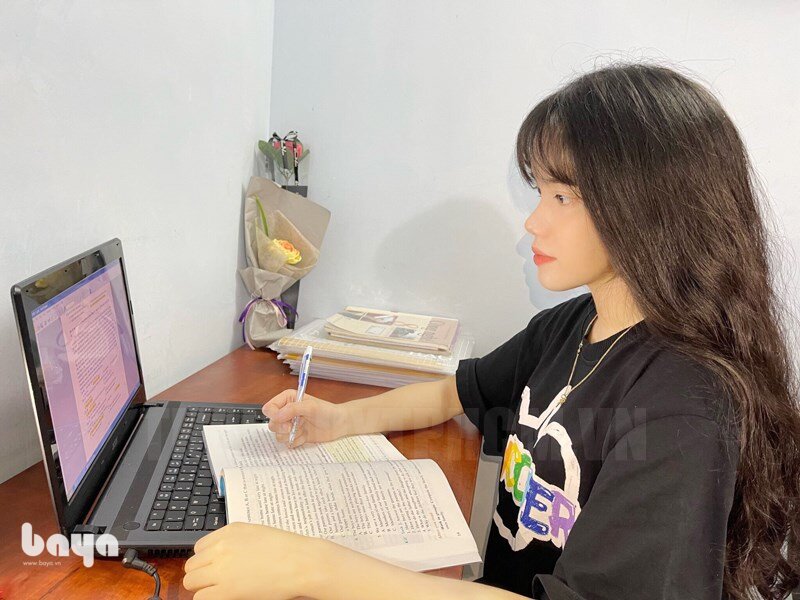
Trong Google Meet, hãy kiểm tra môi trường nghe và cách sử dụng thiết bị trước khi cho rằng mọi tiếng vọng đều do kết nối. Nếu nhiều người ngồi gần nhau cùng tham gia từ nhiều máy, cần thống nhất cách thu và phát âm để tránh các nguồn gây lẫn. Bạn có thể tắt micro khi không nói theo quy ước của nhóm, nhưng khi được mời phát biểu vẫn cần nhìn trạng thái để không trình bày một đoạn dài mà người khác chưa nghe thấy. Phần này được mở rộng thêm trong bài viết về Ghép file PDF.
Với quy ước phát biểu, một tín hiệu xin lượt hoặc cách báo không nghe rõ sẽ giúp nhóm xử lý nhanh hơn nhiều người nói cùng lúc. Người điều phối nên dừng ở những điểm cần xác nhận, đặc biệt sau khi giải thích một vấn đề phức tạp hoặc giao nhiệm vụ. Nếu âm thanh gián đoạn, nhắc lại ý cần thiết hoặc gửi tóm tắt ngắn vào kênh phù hợp thay vì tiếp tục nói nhanh hơn để bù thời gian đã mất.
| Giai đoạn | Việc cần xác nhận | Điều dễ bị nhầm
|—|—|—
| Trước khi vào | Đúng cuộc họp, tài khoản, thiết bị | Mở được liên kết là đã sẵn sàng mọi thứ
| Khi trình bày | Đúng phần người khác đang nhìn | Người trình bày thấy gì thì ai cũng thấy vậy
| Khi gửi tài liệu | Quyền truy cập và phiên bản | Chiếu màn hình đồng nghĩa đã chia sẻ tệp
| Khi kết thúc | Quyết định, người làm, bước tiếp | Im lặng đồng nghĩa mọi người đã thống nhất
Trình bày đúng phần và kiểm tra người xem
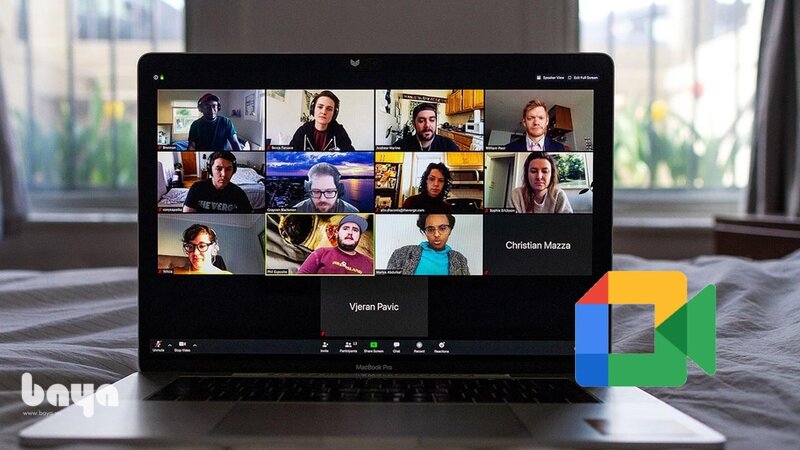
Chọn phạm vi trình bày trong Google Meet
Khi trình bày Google Meet, chọn loại phạm vi phù hợp như thẻ trình duyệt, cửa sổ hoặc toàn màn hình theo lựa chọn hiện có của thiết bị. Nếu chỉ cần cho xem một tài liệu, phạm vi hẹp phù hợp có thể giúp bạn tập trung vào nội dung ấy, đồng thời hạn chế đưa các phần không liên quan vào buổi họp. Hãy kiểm tra lại mục đã chọn, vì hai cửa sổ có tên gần giống vẫn có thể chứa những phiên bản tài liệu khác nhau.
Phạm vi chia sẻ màn hình cần được chuẩn bị cùng những thông báo hoặc dữ liệu có thể xuất hiện trong quá trình thao tác. Đóng nội dung không cần thiết và chỉ mở những gì phù hợp với người đang tham gia, theo quy định của nhóm hoặc tổ chức. Khi phải chuyển sang một tài liệu khác, kiểm tra phạm vi đang chia sẻ có bao gồm nó không, tránh vừa giải thích vừa tưởng người nghe đã thấy thao tác mà thực tế họ vẫn nhìn trang trước.
Xác nhận hình và âm thanh trong Google Meet
Sau khi bắt đầu trình bày Google Meet, hãy hỏi ngắn xem người tham gia đang thấy đúng tài liệu và chữ có đủ đọc không. Nếu định phát nội dung có âm thanh, cần kiểm tra cách chia sẻ tiếng theo hướng dẫn cho phạm vi và thiết bị đang dùng, không mặc định tiếng trên máy mình đều được truyền đi. Một lần xác nhận đầu giúp tránh tình huống bạn trình bày dài trong khi nhóm chỉ thấy một màn hình chờ hoặc không nghe được phần minh họa. Chủ đề NotebookLM cũng được trình bày chi tiết trong một bài viết khác.
Với tài liệu đang trình bày, nên nêu trang, mục hoặc chi tiết muốn người nghe chú ý thay vì di chuyển chuột liên tục mà không giải thích. Khi một người đặt câu hỏi, dừng ở phần liên quan và kiểm tra mình có đang nói về cùng phiên bản với họ. Nếu cần xem dữ liệu khác, nói rõ sẽ chuyển nguồn để nhóm theo được mạch, thay vì mở nhiều tab rồi quay về với một kết luận mà không ai biết căn cứ nằm ở đâu.
Chia sẻ tài liệu, chốt việc và kết thúc
Phân biệt trình chiếu Google Meet và quyền tệp
Cho xem tài liệu trong Google Meet không tự đồng nghĩa mọi người đã có quyền mở tệp đó sau cuộc họp. Nếu cần gửi bản để góp ý hoặc bàn giao, hãy chia sẻ bằng kênh phù hợp và kiểm tra đúng người nhận cùng quyền cần dùng. Ngược lại, một liên kết đã gửi chưa chắc người được mời mở được bằng tài khoản hiện tại, nên cần xác nhận trước khi giao nhiệm vụ dựa trên tài liệu mà họ chưa thể tiếp cận.
Một bản tài liệu được thống nhất nên có tên hoặc dấu hiệu phiên bản rõ để người tham gia biết cần tiếp tục ở đâu. Nếu nội dung được sửa trong lúc họp, ghi lại phần đã chốt và phần còn cần kiểm tra thay vì gọi mọi thay đổi là bản cuối. Với ghi âm, ghi hình hoặc tính năng tự tạo ghi chú, cần xem điều kiện tài khoản, quyền và sự đồng thuận theo yêu cầu áp dụng; không mặc định mọi buổi họp đều có các chức năng giống nhau.
Kết thúc Google Meet bằng bước tiếp cụ thể
Trước khi rời Google Meet, tóm tắt quyết định, người phụ trách và mốc cần phản hồi đã được nhóm thống nhất. Nếu có điểm chưa giải quyết, ghi rõ đó là câu hỏi còn mở và ai sẽ tìm thêm thông tin, tránh để lời nhắc kiểm tra tiếp bị hiểu thành việc đã hoàn tất. Người nhận nhiệm vụ nên có cơ hội xác nhận phạm vi, không chỉ nhận một câu giao việc ở phút cuối khi mọi người đang thoát khỏi phòng.
Sau buổi họp, gửi phần tóm tắt qua kênh phù hợp với nội dung và quyền truy cập của nhóm. Một ghi chú ngắn có quyết định, tài liệu đúng bản và việc tiếp theo thường dễ sử dụng hơn chép toàn bộ cuộc trò chuyện mà không phân biệt điều nào đã được đồng ý. Nếu phát hiện sai sau đó, đính chính cụ thể để người khác cập nhật, thay vì lặng lẽ sửa một bản ở nơi họ không biết cần quay lại đọc.
Kết luận
Google Meet phục vụ công việc tốt hơn khi nhóm chuẩn bị mục tiêu, kiểm tra thiết bị và xác nhận đúng phần đang chia sẻ. Hãy tách trình bày màn hình khỏi quyền truy cập tài liệu, dành chỗ cho câu hỏi và kết thúc bằng nhiệm vụ đã được thống nhất rõ. Một quy trình ngắn nhưng đầy đủ giúp cuộc họp đi tới bước tiếp cụ thể, thay vì chỉ hoàn thành một phiên kết nối mà người tham gia vẫn hiểu khác nhau về nội dung và trách nhiệm sau đó. Muốn tìm thêm ý tưởng, hãy ghé website Baya để đọc các bài liên quan.
Bài viết liên quan
Google Meet: chuẩn bị cuộc họp và chia sẻ tài liệu rõ
Google Meet hỗ trợ cuộc họp video, nhưng một buổi trao đổi hiệu quả vẫn cần mục tiêu rõ, âm thanh có...
xem thêmPhimMoi: phân biệt phim vừa phát hành và nội dung đăng lại
PhimMoi là tên xuất hiện trên các trang tự giới thiệu nội dung liên quan đến phim, nhưng tên gọi chưa xác...
xem thêmBongdaso: cách đọc số liệu trận đấu mà không suy vội
Bongdaso là tên xuất hiện trên các trang tự giới thiệu nội dung thông tin bóng đá; tên gọi riêng chưa xác...
xem thêmCapCut: cách dựng video ngắn rõ ý từ các đoạn quay sẵn
CapCut có các công cụ dựng video như cắt đoạn, sắp xếp nội dung, thêm chữ và xuất bản dựng theo lựa...
xem thêmTuoi69: tiếp cận nội dung và giữ quyền riêng tư cá nhân
Tuoi69 được tiếp cận trong hướng dẫn này theo nhu cầu tìm hiểu nội dung dành cho người trưởng thành và những...
xem thêmGhép file PDF: sắp đúng trang và kiểm tra hồ sơ sau ghép
Ghép file PDF giúp tập hợp nhiều tài liệu vào một bản thuận tiện để xem hoặc gửi, nhưng thao tác hoàn...
xem thêmTruyenQQ: cách đọc khung truyện và theo mạch câu chuyện
TruyenQQ là tên được các trang tự giới thiệu gắn với truyện tranh trực tuyến; riêng tên gọi chưa xác định một...
xem thêmAnime Vietsub: chọn phụ đề và theo lời thoại dễ hiểu
Anime Vietsub thường thể hiện nhu cầu xem hoạt hình Nhật có phụ đề tiếng Việt, để người xem theo câu chuyện...
1 Các bình luận
xem thêm