Canva thường được chọn khi bạn cần làm một thông báo, ảnh bài đăng hoặc tài liệu trình bày mà chưa muốn bắt đầu từ trang trắng. Mẫu có sẵn giúp việc dựng bố cục nhanh hơn, nhưng thay chữ và tải xuống chưa đủ để có một bản thiết kế dễ đọc. Người mới nên xác định nơi sử dụng, sắp nội dung theo thứ tự quan trọng rồi kiểm tra file xuất trước khi gửi cho người khác.
Canva nên được dùng theo mục đích thiết kế nào?
Xác định người đọc và nơi hiển thị
Trước khi mở Canva, hãy biết sản phẩm cuối sẽ xuất hiện trên điện thoại, màn hình họp hay bản in. Một thông báo để đọc nhanh trong nhóm chat cần cách đặt chữ khác tài liệu sẽ được trình bày trên màn hình lớn. Bạn cũng nên xác định người đọc cần biết điều gì trước tiên, chẳng hạn tên hoạt động, thời gian hoặc hành động cần thực hiện, để không chọn mẫu chỉ dựa vào màu sắc bắt mắt.
Với mục đích thiết kế, một mô tả ngắn sẽ giúp bạn quyết định dễ hơn khi bắt đầu sửa mẫu. Ví dụ, thông báo nội bộ cần làm rõ ai tham gia và phải phản hồi ở đâu; ảnh giới thiệu sản phẩm cần làm rõ nội dung người xem sẽ nhận được. Khi biết tiêu chí đó, bạn có thể bỏ những phần trang trí không phục vụ việc đọc và giữ những thông tin thực sự cần xuất hiện trong thiết kế.
Chọn mẫu Canva có bố cục gần nhu cầu
Canva cung cấp mẫu và công cụ để bạn tạo, chỉnh sửa thiết kế theo nhiều dạng nội dung. Khi chọn mẫu, hãy quan sát số khối chữ, vị trí ảnh và mức độ thông tin có thể đặt vào, thay vì chỉ nhìn hình minh họa. Một mẫu ít chữ sẽ khó phù hợp với thông báo nhiều điều kiện nếu bạn cố thêm mọi nội dung mà vẫn giữ nguyên các thành phần trang trí.
Một bố cục dễ đọc thường cho người xem nhận ra thứ tự nội dung mà không phải tìm khắp trang. Bạn có thể chọn mẫu có vùng tiêu đề rõ, phần thông tin chính và nơi đặt hành động tiếp theo. Nếu chưa có ảnh phù hợp, nên chọn cách trình bày không phụ thuộc quá nhiều vào ảnh thay vì đặt một hình không liên quan chỉ để lấp chỗ trống có sẵn trong mẫu.
Chỉnh nội dung mà vẫn giữ được sự nhất quán
Thay chữ Canva theo thứ tự thông tin
Khi sửa thiết kế trong Canva, hãy nhập nội dung chính trước rồi mới điều chỉnh các chi tiết phụ. Bạn nên kiểm tra tiêu đề có mô tả đúng vấn đề, ngày giờ có được xác nhận và phần hướng dẫn hành động có đủ rõ hay không. Tránh thêm nhiều kiểu chữ ngay ở bước này, vì điều bạn cần biết trước là lượng nội dung có phù hợp với không gian đang có trong thiết kế hay không.
Với phân cấp thông tin, có thể chia phần chữ thành tiêu đề, nội dung cần biết và chi tiết bổ sung. Mỗi nhóm cần vai trò rõ nhưng không nhất thiết phải khác nhau bằng quá nhiều màu hay hiệu ứng. Nếu mọi đoạn đều in đậm hoặc dùng cỡ lớn, người đọc sẽ khó biết nên bắt đầu từ đâu; khi đó, giảm nhấn mạnh thường hữu ích hơn việc tiếp tục thêm dấu hiệu nổi bật.
Kiểm tra hình ảnh và cách gọi trong Canva
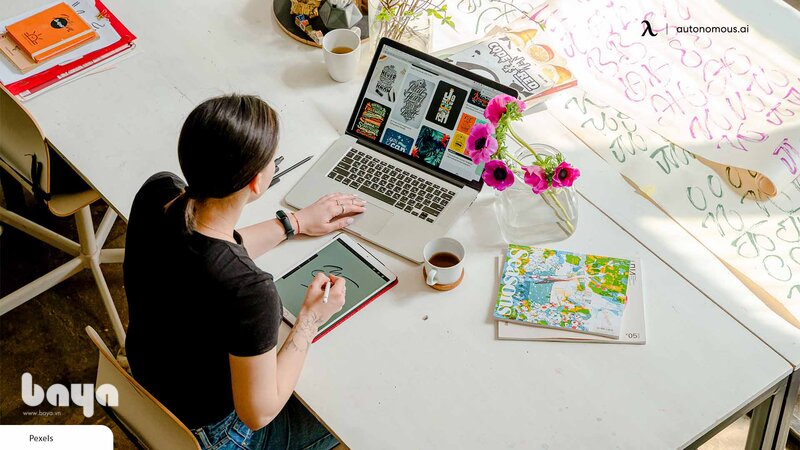
Ảnh đưa vào Canva cần đủ rõ cho kích thước sử dụng và phù hợp với nội dung bạn đang giới thiệu. Bạn nên quan sát phần bị cắt sau khi đặt vào khung, đặc biệt khi chủ thể nằm gần mép hoặc ảnh chứa chữ. Nếu phải dùng nhiều ảnh trên cùng một thiết kế, hãy kiểm tra chúng có tạo cảm giác nhất quán về vai trò hay đang cạnh tranh để thu hút sự chú ý khỏi thông tin chính. Về Gmail, đã có một bài phân tích riêng để bạn tham khảo.
Tên sản phẩm, tên bộ phận và cách xưng hô cũng cần giữ nhất quán giữa các trang. Một bản thiết kế đẹp vẫn có thể gây nhầm nếu cùng một đối tượng được gọi bằng nhiều tên khác nhau. Bạn có thể đọc riêng phần chữ ở cuối lượt chỉnh để tập trung vào nội dung, rồi trở lại xem tổng thể hình ảnh; tách hai góc nhìn giúp phát hiện lỗi mà bạn dễ bỏ qua khi vừa đọc vừa chỉnh màu.
Chọn định dạng xuất theo cách sẽ sử dụng
Tải ảnh từ Canva cho nội dung màn hình
Canva hỗ trợ tải thiết kế bằng các định dạng phù hợp với từng loại sản phẩm, trong đó JPG và PNG là những lựa chọn hình ảnh phổ biến. Khi chuẩn bị ảnh để chia sẻ, bạn nên xem yêu cầu của nơi đăng rồi chọn tùy chọn đang có trong tài khoản. Không cần chọn mức dung lượng lớn nhất cho mọi lần tải; điều cần đạt là hình và chữ hiển thị đủ rõ trong cách sử dụng thực tế.
Với định dạng hình ảnh, hãy kiểm tra file sau khi tải ở kích thước người xem sẽ đọc. Một thiết kế trông rõ khi phóng lớn trong trình sửa có thể khó đọc trong khung xem nhỏ của điện thoại. Bạn nên mở ảnh, đọc thử tiêu đề và những dòng cần hành động, rồi chỉnh lại cỡ chữ hoặc lượng nội dung nếu chúng bị nhỏ đến mức phải phóng to mới hiểu được thông tin.
Dùng PDF Canva cho tài liệu phù hợp
Nếu sản phẩm là tài liệu nhiều trang hoặc chuẩn bị gửi cho nơi in, hãy xem những lựa chọn PDF trong Canva và yêu cầu của bên nhận. Với bản in, nên hỏi kích thước và các thông số cần thiết trước khi xuất thay vì tự chọn mọi tùy chọn rồi hy vọng phù hợp. Một số lựa chọn nâng cao có thể phụ thuộc gói hoặc loại thiết kế, nên hãy kiểm tra trong chính giao diện đang dùng. Phần này được mở rộng thêm trong bài viết về Zalo.
Một file PDF hoàn chỉnh vẫn cần được mở ra để xem số trang, thứ tự và những phần sát mép. Bạn nên kiểm tra bản tải thực tế, vì người nhận sẽ đọc file đó chứ không phải giao diện chỉnh sửa của mình. Nếu tài liệu có liên kết hoặc yêu cầu tương tác, cần kiểm tra chức năng sau khi tải ở môi trường bên nhận có thể sử dụng thay vì chỉ nhìn ảnh xem trước trong trình thiết kế.
| Nơi sử dụng | Điều nên ưu tiên | Cách kiểm tra bản cuối |
|---|---|---|
| Bài đăng trên màn hình | Kích thước đúng, chữ đọc được | Mở trên thiết bị gần cách người xem dùng |
| Ảnh trong nhóm chat | Nội dung ngắn và hành động rõ | Xem khi chưa phóng lớn |
| Tài liệu nhiều trang | Thứ tự, bố cục nhất quán | Đọc toàn bộ file xuất |
| Gửi đơn vị in | Yêu cầu kỹ thuật được xác nhận | Đối chiếu thông số với bên nhận |
Rà tài nguyên, bản duyệt và file được chia sẻ
Kiểm tra nội dung có điều kiện sử dụng trong Canva
Khi dùng tài nguyên trong Canva, hãy xem trạng thái và điều kiện áp dụng của nội dung được chọn trước khi tải hoặc phát hành. Không nên mặc định mọi hình, biểu tượng hay âm thanh đều có thể dùng cho mọi mục đích chỉ vì chúng xuất hiện trong trình chỉnh sửa. Nếu tài nguyên có yêu cầu liên quan đến giấy phép hoặc gói sử dụng, cần xem hướng dẫn hiện hành và chọn phương án phù hợp với sản phẩm của bạn.
Với ảnh tự tải lên Canva, bạn cũng cần có quyền sử dụng và chia sẻ phù hợp với mục đích dự định. Ảnh lấy từ một cuộc trao đổi nội bộ chưa chắc được phép đưa lên một bài đăng công khai. Khi chưa có tài nguyên phù hợp, bạn có thể dùng bố cục thiên về chữ hoặc hình minh họa được phép dùng, thay vì cố giữ một ảnh đẹp mà không rõ mình có quyền phát hành hay không.
Quản lý bản cuối Canva để tránh gửi nhầm
Một quy trình duyệt thiết kế đơn giản nên xác định ai kiểm tra nội dung, ai xác nhận hình ảnh và file nào được phép gửi ra ngoài. Bạn có thể đặt tên thiết kế đủ rõ để phân biệt với bản thử và xem lại những phản hồi còn chưa xử lý. Không nên coi việc đã nhận một nhận xét tích cực về màu sắc là đồng nghĩa toàn bộ ngày giờ, số liệu và nội dung đã được người có trách nhiệm duyệt.
Khi đã tải file từ Canva, hãy lưu bản cuối trong vị trí dễ nhận biết và kiểm tra đúng tên trước khi gửi. Nếu sửa thiết kế sau đó, cần xuất lại và mở bản mới để tránh chia sẻ file cũ còn trong thư mục tải về. Cách quản lý này đặc biệt hữu ích khi làm nhiều mẫu gần giống nhau, bởi một thay đổi nhỏ ở lịch hoặc người nhận có thể tạo ra hai bản chỉ khác nhau vài chữ nhưng phục vụ hai mục đích riêng.
Kết luận
Canva giúp người mới bắt đầu từ mẫu có sẵn, nhưng chất lượng bản cuối vẫn phụ thuộc vào mục đích, thứ tự thông tin và cách kiểm tra khi xuất file. Hãy chọn mẫu gần nhu cầu, thay nội dung trước khi trang trí và mở lại sản phẩm tải xuống để xem người nhận thực sự sẽ đọc gì. Giữ rõ quyền sử dụng tài nguyên cùng bản đã duyệt sẽ giúp công việc thiết kế hằng ngày thuận tiện hơn. Các nội dung gần với chủ đề này còn được tổng hợp tại chuyên mục tin tức Baya.








Pingback: Lịch âm: cách tra ngày và đối chiếu lịch sinh hoạt gia đình