
Google Meet giúp kết nối cuộc họp trực tuyến, nhưng một buổi trao đổi hiệu quả cần nhiều hơn việc mở đúng đường dẫn. Người tham gia phải nghe được nhau, nhìn đúng nội dung được trình bày và hiểu việc nào cần làm sau khi kết thúc. Chuẩn bị theo từng bước giúp giảm thời gian xử lý lỗi giữa cuộc họp, đồng thời tránh chia sẻ nhầm dữ liệu trên màn hình đang dùng cho nhiều công việc.
Google Meet cần được chuẩn bị trước giờ họp
Xác nhận lời mời và vai trò tham gia
Trước khi mở Google Meet, hãy kiểm tra lời mời thuộc cuộc họp nào, giờ nào và bạn cần tham gia để nghe, trình bày hay điều phối. Một liên kết được chuyển tiếp không tự giải thích đầy đủ mục tiêu hoặc tài liệu cần mang theo. Nếu lời mời thiếu bối cảnh, hỏi người tổ chức trước sẽ tiết kiệm thời gian hơn chờ tới lúc mọi người đã vào mới tìm hiểu nội dung cần xử lý.
Google hướng dẫn người dùng có thể tham gia qua những lối vào như lịch, thư hoặc trang dịch vụ tùy điều kiện tài khoản. Tuy nhiên, quyền vào phòng và cách xác nhận còn cần xem thiết lập của cuộc họp thực tế, không mặc định mọi liên kết đều cho vào ngay. Lời mời rõ ràng nên đi cùng tên buổi họp, mục tiêu và tài liệu liên quan, giúp người nhận biết mình đang mở đúng phiên trao đổi thay vì chỉ nhận một chuỗi ký tự.
Google Meet có bước kiểm tra thiết bị trước khi vào
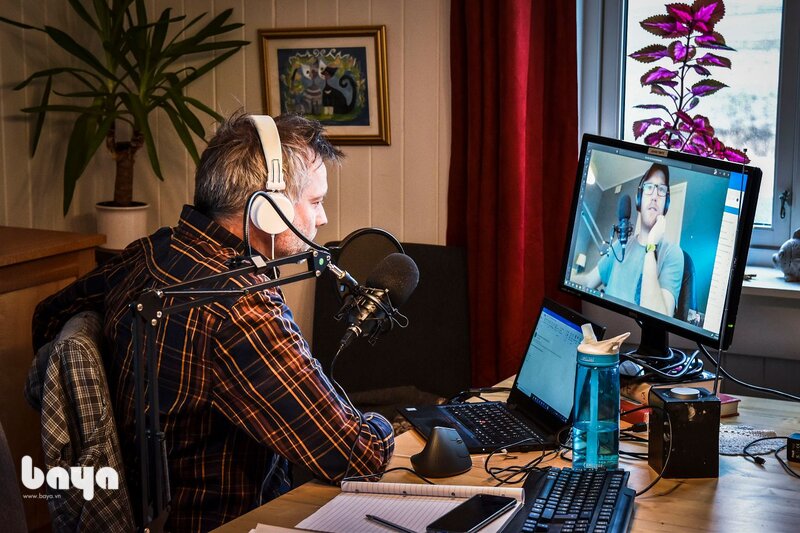
Trên màn hình chuẩn bị của Google Meet, người dùng có thể kiểm tra hình ảnh và âm thanh trước khi tham gia theo hướng dẫn của Google. Hãy nhìn hình xem trước, xác nhận micro và loa đang được chọn, rồi thử khả năng nghe nếu giao diện có lựa chọn tương ứng. Khi máy nối tai nghe hoặc màn hình ngoài, thiết bị đang được dùng có thể khác điều bạn tưởng, nên không nên bỏ qua phần này chỉ vì buổi họp trước đã hoạt động bình thường.
Một bước thử thiết bị có thể chỉ mất ít thời gian nhưng giúp phát hiện lỗi trước khi mọi người cùng phải chờ. Nếu thấy hình mà chưa nghe được, kiểm tra phần âm thanh riêng thay vì đổi đồng thời nhiều thiết lập không liên quan. Cách xử lý từng thành phần giúp bạn biết điều gì đã giải quyết vấn đề và dễ lặp lại khi gặp tình huống tương tự vào lần sau.
Âm thanh rõ cần đúng thiết bị và cách phối hợp
Phân biệt quyền sử dụng với thiết bị được chọn
Google Meet cần được trình duyệt hoặc hệ thống cho phép dùng micro và camera khi chức năng tương ứng được sử dụng. Quyền đã cho phép và thiết bị được chọn là hai lớp khác nhau, nên máy có thể nhận quyền nhưng vẫn dùng nhầm đầu vào. Khi không có tiếng, hãy kiểm tra trạng thái tắt micro trong cuộc họp, lựa chọn micro và quyền truy cập theo hướng dẫn phù hợp trước khi kết luận đường truyền có lỗi.
Với đường âm thanh, thử nói ngắn rồi nhờ một người xác nhận sẽ rõ hơn tự nhìn biểu tượng và đoán người khác có nghe không. Nếu dùng hai thiết bị ở cùng phòng, cần thống nhất thiết bị nào phát và thu tiếng để tránh vòng âm thanh không cần thiết. Không nên để mọi máy cùng bật loa lẫn micro chỉ vì mỗi người đều có tài khoản tham dự, bởi cách phối hợp trong phòng cũng ảnh hưởng chất lượng nghe.
Xử lý nhiễu và gián đoạn theo từng bước
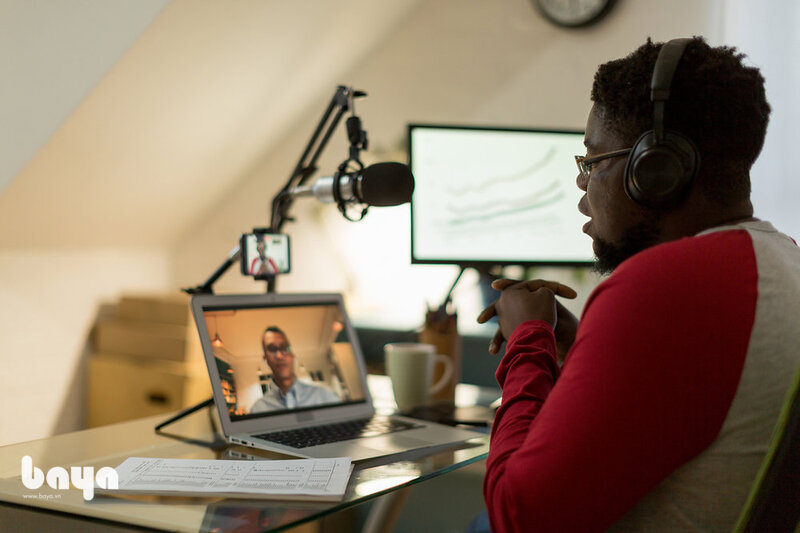
Trong buổi Google Meet, khi có tiếng vọng hoặc âm thanh khó nghe, người điều phối có thể đề nghị từng người kiểm tra micro đang mở để khoanh vùng. Hãy mô tả điều xảy ra, chẳng hạn mất tiếng từ một người hay toàn phòng cùng bị ngắt, thay vì chỉ nói hệ thống đang lỗi. Thông tin cụ thể giúp chọn bước xử lý phù hợp hơn việc mọi người cùng thoát ra vào lại nhiều lần và làm gián đoạn nội dung đang trao đổi.
Chia sẻ đúng nội dung và giữ riêng phần không liên quan
Chọn phạm vi trình bày trước khi bấm chia sẻ
Khi trình bày trong Google Meet, hãy xem giao diện đang cho chọn thẻ, cửa sổ hay toàn bộ màn hình và chọn phạm vi đủ cho nhiệm vụ. Một phần nhỏ có thể thuận tiện nếu chỉ cần xem một tài liệu, còn toàn màn hình cần thận trọng vì dễ lộ ứng dụng hoặc thông báo khác. Khả năng cụ thể phụ thuộc môi trường đang dùng, nên cần nhìn lựa chọn thực tế thay vì làm theo hình chụp giao diện cũ một cách máy móc.
Trước bước chia sẻ, đóng hoặc ẩn tài liệu không liên quan, tắt phần xem trước thông báo nếu cần và mở sẵn nội dung dự định trình bày. Phạm vi màn hình nên được chọn có chủ đích, không mở rộng chỉ vì người trình bày chưa tìm thấy đúng cửa sổ. Sau khi bắt đầu, hỏi người tham gia có thấy đúng nội dung không để phát hiện trường hợp chia nhầm màn hình hoặc tài liệu đang ở một vị trí khác.
Kiểm tra khả năng đọc thay vì chỉ thấy hình
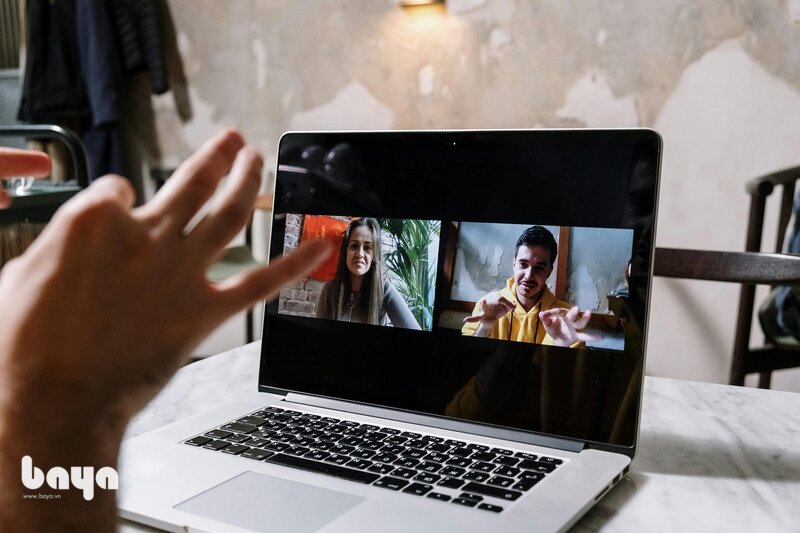
Người trình bày trên Google Meet cần phân biệt việc nội dung đã hiện với việc người khác đọc được chi tiết cần xem. Một bảng nhiều cột có thể vẫn nhỏ trên màn hình của người tham gia, nên hãy phóng phần đang bàn và chỉ rõ hàng hoặc mục liên quan. Nếu phải xem nhiều tài liệu, gửi bản có quyền truy cập phù hợp trước cuộc họp giúp người nhận đối chiếu mà không phụ thuộc hoàn toàn vào hình đang chia sẻ.
| Tình huống trình bày | Điều nên kiểm tra | Mục tiêu |
|---|---|---|
| Một tài liệu | Đúng bản và phạm vi cửa sổ | Không lộ nội dung ngoài việc |
| Bảng số liệu | Cỡ chữ và phần được chỉ tới | Người xem đọc được chi tiết |
| Nội dung có âm thanh | Lựa chọn âm thanh được hỗ trợ | Người tham gia nghe đúng nguồn |
| Chuyển ứng dụng | Phạm vi chia sẻ có thay đổi không | Không mất nội dung cần theo dõi |
| Kết thúc trình bày | Chia sẻ đã được dừng chưa | Giữ riêng thao tác tiếp theo |
Điều phối để cuộc họp đi tới việc cần làm
Tách thảo luận, đề xuất và quyết định
Một buổi Google Meet có thể có nhiều ý kiến, nhưng người điều phối cần làm rõ nội dung nào đang được hỏi, phương án nào mới đề xuất và quyết định nào đã thống nhất. Không nên coi sự im lặng là đồng ý nếu nhóm chưa thống nhất cách xác nhận. Với một điểm quan trọng, nhắc lại điều đã chốt bằng câu ngắn sẽ giúp người nghe phát hiện ngay phần họ hiểu khác hoặc chưa đủ thông tin để quyết định.
Một bản ghi công việc nên giữ tên việc, người phụ trách và điều kiện hoàn thành nếu nhóm đã xác nhận, thay vì chỉ chép mọi lời nói theo thời gian. Những mục chưa có người chịu trách nhiệm cần được đánh dấu còn mở, không tự gán để danh sách trông đầy đủ. Cách ghi này giúp cuộc họp tạo ra đầu ra sử dụng được mà không biến lời gợi ý thành một cam kết chưa được người liên quan nhận.
Hỏi lại phần chưa rõ ngay khi còn đủ bối cảnh
Nếu một thông tin trên Google Meet không rõ vì âm thanh hoặc cách diễn đạt, nên yêu cầu nhắc lại phần cụ thể thay vì chỉ nói chưa hiểu toàn bộ. Chẳng hạn, hỏi bản tài liệu nào hoặc điều kiện nào áp dụng giúp người trình bày trả lời đúng khoảng trống. Người ghi chú cũng cần xác nhận các tên, số và mốc quan trọng, vì một chi tiết bị nghe nhầm có thể tiếp tục đi vào email tổng hợp sau cuộc họp.
Với nhóm nhiều người, thống nhất cách xin phát biểu và cách chuyển chủ đề giúp giảm nói chồng lên nhau mà không đòi hỏi quy trình phức tạp. Nhịp trao đổi cần phục vụ mục tiêu, không chỉ làm cho cuộc họp có vẻ trật tự. Nếu một vấn đề chưa đủ dữ liệu, ghi việc cần kiểm tra và thời điểm quay lại sẽ hợp lý hơn kéo dài thảo luận bằng các giả định không thể giải quyết ngay.
Kết thúc phiên và giữ dữ liệu theo đúng nhu cầu
Dừng chia sẻ và kiểm tra những gì cần gửi lại
Trước khi rời Google Meet, người trình bày nên dừng chia sẻ và kiểm tra phần tài liệu cần bàn giao sau phiên. Nếu nhóm muốn có bản ghi hoặc hình thức lưu nội dung, cần xem tính năng tài khoản cùng quy định áp dụng và thông báo phù hợp cho người tham gia. Không nên mặc định mọi cuộc họp đều được ghi lại hoặc người nhận có thể xem lại bất kỳ lúc nào chỉ vì dịch vụ có chức năng liên quan ở một số trường hợp.
Sau đó, gửi bản tổng hợp ngắn theo quy trình của nhóm, tách việc đã chốt và câu hỏi còn mở để người vắng hoặc bị mất kết nối biết cần làm gì. Đừng đưa thêm dữ liệu riêng chỉ để minh họa cuộc trao đổi nếu chúng không cần thiết cho nhiệm vụ. Tài liệu sau họp có giá trị khi đúng phạm vi và có thể đối chiếu, không phải khi chứa nhiều chi tiết nhất của toàn bộ cuộc trò chuyện.
Rà lại một lỗi để lần sau dễ chuẩn bị hơn
Nếu buổi Google Meet gặp trục trặc, hãy ghi lại lỗi cụ thể và cách xử lý có hiệu quả trong môi trường đó. Không cần biến mọi cuộc họp thành một đợt kiểm tra thiết bị dài, nhưng những lỗi lặp lại nên được giải quyết trước phiên tiếp theo. Việc biết micro nào phù hợp, tài liệu nào cần mở sẵn và ai điều phối sẽ giảm nhiều thao tác thử sai khi mọi người đang chờ.
Một danh sách chuẩn bị nhỏ có thể gồm lời mời, thiết bị âm thanh, tài liệu trình bày và đầu ra mong đợi, rồi được điều chỉnh theo thực tế sử dụng. Khi công việc thay đổi, cập nhật danh sách thay vì giữ mọi bước cũ vì đã quen. Cách cải thiện này giúp chuẩn bị vừa đủ, tránh vừa bỏ sót phần thiết yếu vừa mất thời gian vào những thao tác không còn phục vụ cuộc họp cùng baya.vn.
Kết luận
Google Meet hỗ trợ cuộc họp khi người tham gia chuẩn bị đúng thiết bị, chia sẻ đúng nội dung và xác nhận việc cần làm. Hãy kiểm tra âm thanh trước khi vào, chọn phạm vi màn hình có chủ đích rồi giữ bản tổng hợp rõ sau phiên. Một quy trình gọn theo nhu cầu thực tế sẽ giúp buổi trao đổi dễ theo dõi hơn, đồng thời giảm việc phải xử lý những lỗi có thể phát hiện từ trước.
Bài viết liên quan
HHPanda: kiểm tra nguồn nội dung và kết quả tìm kiếm
HHPanda được đề cập ở đây như một từ khóa tìm kiếm, với trọng tâm là cách kiểm tra nguồn nội dung...
xem thêmGối chống trào ngược: cách chọn loại kê cao đúng
Gối chống trào ngược là tên gọi thường dùng cho loại gối nêm hoặc gối kê cao phần thân trên, giúp người...
xem thêmThảm trải sàn: cách chọn chất liệu, kích thước, vệ sinh
Thảm trải sàn vừa làm ấm không gian, giảm tiếng ồn, vừa tạo điểm nhấn cho căn phòng. Để chọn đúng, bạn...
xem thêmXanh pastel: ý nghĩa, cách phối màu và ứng dụng nội thất
Xanh pastel là gam xanh nhạt, ít bão hòa và hơi phấn, như xanh mint, xanh bạc hà hay xanh trời nhạt....
xem thêmGoogle Meet: chuẩn bị cuộc họp và chia sẻ màn hình đúng
Google Meet giúp kết nối cuộc họp trực tuyến, nhưng một buổi trao đổi hiệu quả cần nhiều hơn việc mở đúng...
xem thêmFreepik: tìm tài nguyên và kiểm tra quyền dùng thiết kế
Freepik là tên quen thuộc khi tìm tài nguyên thiết kế, nhưng người dùng cần kiểm tra thông tin hiện hành trước...
xem thêmiPhone 17: đọc thông số và đối chiếu nhu cầu sử dụng
iPhone 17 bản tiêu chuẩn có màn hình ProMotion, chip A19 và hệ thống camera kép, nhưng việc hiểu thông số cần...
xem thêmFC Online: làm quen điều khiển và xây đội hình phù hợp
FC Online là trò chơi bóng đá trực tuyến có hệ thống thông tin, hướng dẫn và các hoạt động dành cho...
xem thêm