
Google Sheets có thể giúp quản lý danh sách và tính toán, nhưng một bảng nhiều màu hoặc nhiều công thức chưa chắc đã dễ kiểm tra. Chất lượng bắt đầu từ cách bạn xác định mỗi dòng đại diện điều gì, dữ liệu nào được nhập và kết quả nào cần tính. Với bảng dùng chung, những quy ước nhỏ ở đầu vào thường giúp giảm lỗi nhiều hơn việc chỉ tìm một hàm phức tạp để xử lý dữ liệu đã bị trộn lẫn.
Google Sheets cần một cấu trúc dữ liệu rõ
Mỗi dòng nên mô tả cùng một loại đối tượng
Trước khi nhập Google Sheets, hãy xác định bảng đang theo dõi giao dịch, công việc hay sản phẩm, rồi giữ cách hiểu ấy nhất quán giữa các dòng. Nếu một dòng là một giao dịch nhưng dòng sau lại chứa tổng cả tuần, việc lọc hoặc tính tổng có thể đếm lẫn dữ liệu chi tiết với dữ liệu đã tổng hợp. Một bảng rõ nên tách vùng nhập ban đầu khỏi vùng kết quả, để người khác biết phần nào là nguồn và phần nào được tính từ nguồn đó.
Cấu trúc theo dòng cũng giúp việc thêm dữ liệu về sau ít phải đổi công thức, vì mỗi bản ghi tuân cùng quy ước. Bạn có thể thử một nhóm nhỏ trước, xem có trường nào đang chứa hai loại thông tin khó tách hay không. Ví dụ, tên khách và số liên hệ nếu cần xử lý riêng nên có cột phù hợp, không gom vào một ô rồi mong mọi phép tìm hoặc đối chiếu đều hiểu đúng cách trình bày tự do.
Google Sheets cần tên cột và đơn vị dễ hiểu
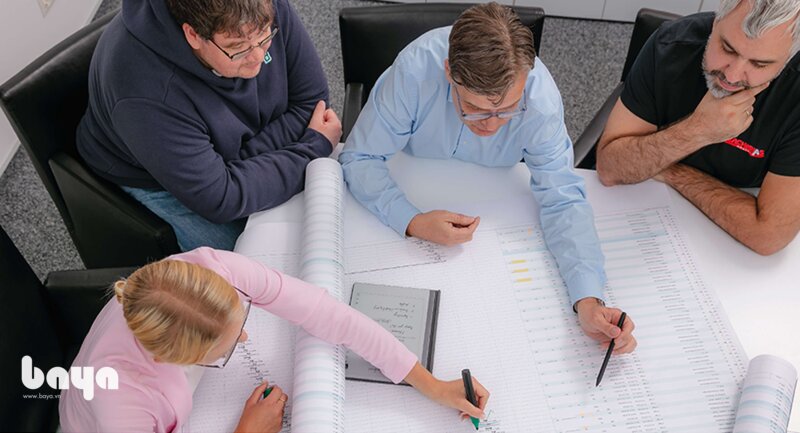
Tên cột trong Google Sheets nên cho biết dữ liệu cần nhập, không chỉ viết một chữ quá rộng như số hoặc ghi chú nếu nhiều người sẽ sử dụng. Nếu là số tiền, hãy thống nhất đơn vị và tránh trộn giá trị đồng với giá trị nghìn đồng trong cùng cột. Một con số có thể được nhập đúng kiểu dữ liệu nhưng vẫn sai ý nghĩa khi người nhập hiểu đơn vị khác người viết công thức.
Với quy ước đầu vào, bạn có thể ghi một hướng dẫn ngắn cho ngày, trạng thái và cách đặt tên nhóm nếu các trường đó phục vụ tổng hợp. Không cần thêm nhiều lựa chọn mà không dùng đến, nhưng cần tránh mỗi người tự gọi cùng một trạng thái bằng một từ khác. Khi có thay đổi quy ước, rà dữ liệu cũ theo phạm vi cần thiết để kết quả không bị tách thành nhiều nhóm chỉ vì khác cách viết.
Viết công thức từ câu hỏi trước khi chọn hàm
Bắt đầu bằng một phép tính có thể làm lại
Khi dùng Google Sheets, hãy diễn đạt bằng lời điều muốn tính, chẳng hạn cộng số tiền của các dòng đã nhập hoặc đếm số việc ở một trạng thái. Sau đó mới chọn công thức phù hợp, thay vì sao chép một hàm dài rồi điều chỉnh ngẫu nhiên đến khi hết báo lỗi. Với ví dụ đơn giản gồm các giá trị 20, 35 và 45 ở B2 đến B4, công thức =SUM(B2:B4) cho tổng 100 theo phép cộng của bộ dữ liệu minh họa. Nếu đang tìm nội dung gần với chủ đề này, hãy xem nội dung về Claude.
Một ví dụ kiểm tra nhỏ giúp bạn biết công thức đang chọn đúng vùng hay không trước khi áp dụng lên nhiều dòng. Hãy thử cả dữ liệu khác nhau và trường hợp không có giá trị theo điều kiện cần tìm, để tránh chỉ kiểm tra một tình huống thuận tiện. Không nên lấy việc ô hiện một con số làm bằng chứng công thức đã đúng, bởi một vùng bị chọn thiếu vẫn có thể tạo ra kết quả trông hợp lý.
Google Sheets cần phạm vi và điều kiện nhất quán
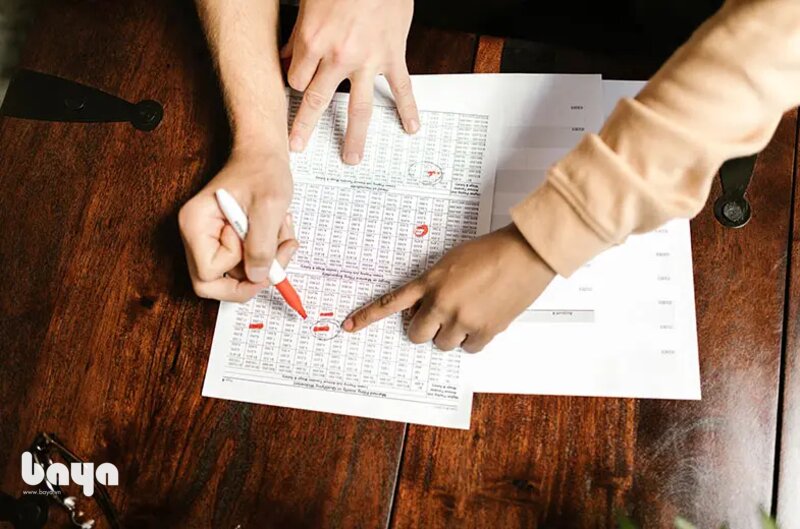
Nếu Google Sheets được dùng để cộng theo nhóm, hàm như SUMIF có thể phục vụ điều kiện được xác định rõ, nhưng người viết vẫn phải kiểm tra vùng điều kiện và vùng cần cộng. Tài liệu Google mô tả hàm theo các thành phần ấy, không thay cho việc chọn đúng cột trong bảng cụ thể. Nếu nhãn nhóm bị viết khác nhau hoặc số đang là văn bản, kết quả có thể không phản ánh điều bạn định tổng hợp dù biểu thức không hiện lỗi dễ thấy.
Phạm vi công thức nên được đọc cùng cách bảng sẽ phát triển, vì dữ liệu mới có thể nằm ngoài vùng bạn đã chọn ban đầu. Khi thêm một dòng mẫu, hãy xem kết quả có tính phần mới hay không và có kéo theo dòng tổng vào chính phép cộng không. Việc kiểm tra sau thao tác thêm giúp phát hiện lỗi thường chỉ lộ ra khi bảng được dùng tiếp, thay vì ở thời điểm tạo công thức đầu tiên.
Sắp xếp và lọc phải giữ đúng quan hệ giữa các cột
Lọc để xem một phần không có nghĩa xóa phần còn lại
Google Sheets có chức năng sắp xếp và lọc dữ liệu, giúp nhìn một nhóm cần quan tâm mà không phải tìm bằng mắt trong toàn bộ danh sách. Trước khi thao tác, hãy xác định vùng bảng và hàng tiêu đề để công cụ hiểu cấu trúc đang được dùng. Một bộ lọc phục vụ việc xem dữ liệu theo điều kiện, nên người dùng cần phân biệt những dòng đang bị ẩn với việc dữ liệu thực sự đã bị xóa khỏi nguồn. Bạn cũng có thể tìm thêm gợi ý cho không gian sống tại nội thất và đồ gia dụng tại Baya.
Với trạng thái hiển thị, hãy kiểm tra điều kiện còn đang bật khi bạn thấy thiếu dòng hoặc nhận số lượng khác kỳ vọng. Người nhận một bảng đã lọc có thể nghĩ họ đang xem toàn bộ nếu không được thông báo rõ, nhất là khi chỉ nhìn ảnh chụp. Một lời nhắn ngắn nêu phạm vi đang hiển thị giúp cuộc trao đổi bám cùng dữ liệu thay vì tranh luận từ hai cách xem khác nhau.
Không sắp một cột tách khỏi bản ghi
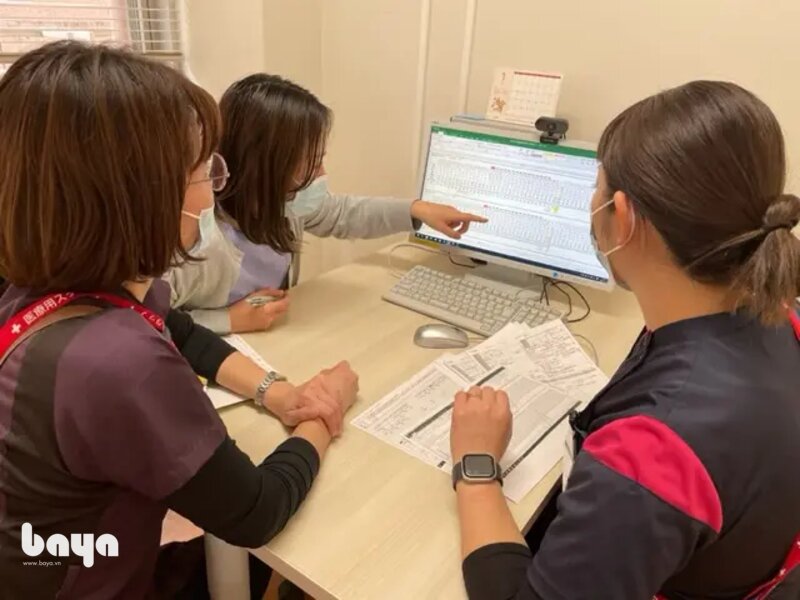
Khi sắp xếp Google Sheets, hãy bảo đảm các cột thuộc cùng một bản ghi vẫn đi cùng nhau theo vùng thao tác phù hợp. Nếu tên được đổi thứ tự mà số tiền hoặc mã liên quan không theo cùng, bảng có thể trông ngăn nắp hơn nhưng quan hệ dữ liệu đã bị sai. Trước một thay đổi lớn, nên có mốc hoặc bản tham khảo phù hợp để đối chiếu, đồng thời thử trên một nhóm nhỏ nếu chưa hiểu rõ lựa chọn đang dùng.
| Bước kiểm tra | Câu hỏi cần trả lời | Ví dụ rủi ro |
|---|---|---|
| Nhập dữ liệu | Mỗi dòng có cùng ý nghĩa không? | Trộn tổng tuần vào giao dịch |
| Chọn đơn vị | Mọi giá trị dùng cùng thước đo không? | Đồng và nghìn đồng cùng cột |
| Viết công thức | Vùng có đúng dữ liệu cần tính không? | Thiếu dòng mới thêm |
| Lọc | Có đang xem toàn bộ nguồn không? | Hiểu dòng bị ẩn là bị mất |
| Sắp xếp | Các cột trong bản ghi có đi cùng không? | Ghép sai tên và số tiền |
Kiểm tra kết quả trước khi chuyển thành báo cáo
Đối chiếu tổng với một cách làm độc lập
Kết quả của Google Sheets nên được kiểm tra bằng một cách phù hợp khác với công thức vừa viết, chẳng hạn cộng tay một nhóm nhỏ hoặc đối chiếu nguồn có thể xác nhận. Việc sao chép cùng công thức sang ô khác rồi thấy giống nhau chưa phải kiểm tra độc lập, vì lỗi có thể được sao chép theo. Hãy ưu tiên những số ảnh hưởng quyết định và các trường hợp biên, như dữ liệu trống hoặc dòng vừa thêm, để tìm lỗi có ý nghĩa thực tế.
Với kiểm tra kết quả, bạn có thể hỏi con số có hợp lý về quy mô và đơn vị không trước khi rà chi tiết. Nếu tổng nhỏ hơn một khoản dương đã nằm trong vùng cần cộng, cần xem lại đầu vào hoặc công thức thay vì chỉ chỉnh định dạng. Những phép ước lượng đơn giản không chứng minh mọi thứ đúng, nhưng giúp phát hiện sai lệch lớn mà việc nhìn một dãy chữ số dài có thể bỏ qua.
Biểu đồ cần câu hỏi và dữ liệu cùng phạm vi
Nếu dùng Google Sheets để tạo biểu đồ, hãy chọn đúng vùng và nhãn, rồi kiểm tra người xem có hiểu số đang biểu diễn điều gì không. Một biểu đồ đẹp chưa giải thích dữ liệu là theo ngày, theo nhóm hay theo một khoảng đã lọc, nên cần giữ đơn vị cùng phạm vi trong cách trình bày. Không nên trộn những chuỗi khác định nghĩa rồi so xu hướng chỉ vì phần mềm cho phép đặt chúng lên cùng hình.
Khi dữ liệu còn chưa được xác minh, biểu đồ cũng phải được hiểu theo giới hạn ấy, không nâng mức chắc chắn chỉ bằng cách trình bày trực quan. Bạn có thể ghi phần còn thiếu hoặc thời điểm dữ liệu được chốt nếu điều đó ảnh hưởng cách đọc. Một nhãn dữ liệu rõ giúp người nhận hỏi đúng câu, thay vì tự suy từ màu hoặc chiều cao cột mà không biết nguồn cùng phương pháp tổng hợp. Khi cần tìm hiểu sâu hơn, bạn nên đọc bài viết về ghế giám đốc.
Chia sẻ bảng theo vai trò và trạng thái
Phân biệt vùng nhập với kết quả dùng để đọc
Trước khi chia sẻ Google Sheets, hãy giúp người nhận biết phần nào có thể nhập và phần nào là kết quả cần được giữ theo công thức hoặc quy trình của nhóm. Một người chỉ cần xem báo cáo không nhất thiết phải thao tác trên vùng nguồn, còn người cập nhật dữ liệu cần hiểu quy ước đầu vào. Quyền cùng hướng dẫn nên phù hợp vai trò thực tế, không cấp rộng chỉ để tránh phải giải thích cách dùng.
Một trạng thái bảng có thể cho biết đây là mẫu thử, dữ liệu đang cập nhật hay bản đã chốt cho một mục đích cụ thể. Tên tệp không tự xác nhận trạng thái, nên người phụ trách cần thông báo rõ khi có thay đổi. Nếu bảng chứa dữ liệu của khách hàng hoặc học sinh, chỉ chia sẻ trong phạm vi cần thiết và kiểm tra đúng tài khoản nhận, tránh mở công khai để xử lý một yêu cầu truy cập chưa được làm rõ.
Giữ khả năng tìm lại nguồn và quy tắc tính
Với Google Sheets dùng định kỳ, hãy lưu cách lấy dữ liệu và những giả định quan trọng ở nơi nhóm có thể tìm lại. Sau một thời gian, người khác có thể hiểu công thức nhưng chưa biết tại sao một dòng được loại hoặc một trạng thái được gộp, nên phần giải thích giúp tiếp tục công việc chính xác hơn. Không cần mô tả mọi thao tác nhỏ, nhưng cần giữ những quyết định ảnh hưởng ý nghĩa của số cuối xem thêm tại baya.vn.
Kết luận
Google Sheets hữu ích khi cấu trúc đầu vào rõ, công thức có thể đối chiếu và thao tác lọc hoặc sắp xếp giữ đúng bản ghi. Hãy thử với dữ liệu nhỏ, kiểm tra các trường hợp mới thêm rồi xác nhận đơn vị cùng phạm vi trước khi đưa số vào báo cáo. Một bảng có thể giải thích sẽ dễ dùng chung và duy trì hơn bảng phức tạp nhưng thiếu quy ước về dữ liệu cùng trạng thái.
Bài viết liên quan
SMAS: đọc dữ liệu học sinh và phối hợp với nhà trường
SMAS là hệ thống quản lý nhà trường do Viettel cung cấp, phục vụ những nghiệp vụ liên quan học sinh, giáo...
xem thêmThứ hạng của V-League: đọc điểm, số trận và tiêu chí phụ
Thứ hạng của V-League cho biết vị trí các đội ở một mốc của mùa giải, nhưng chỉ nhìn số thứ tự...
xem thêmCây ngọc ngân: đặc điểm, cách chăm sóc và lưu ý độc tính
Cây ngọc ngân là cây lá lớn thuộc họ Ráy, phiến lá xanh nhạt điểm đốm bạc hoặc trắng, sống tốt ở...
xem thêmDoraemon: đọc câu chuyện về tình bạn và lựa chọn cá nhân
Doraemon là chú mèo máy từ tương lai gắn với Nobita và những bảo bối tạo nên nhiều tình huống giàu tưởng...
xem thêmOmeTV: hiểu trò chuyện trực tuyến và giữ giới hạn riêng
OmeTV giới thiệu dịch vụ trò chuyện video trực tiếp và trao đổi tin nhắn với những người được kết nối trên...
xem thêmC1: đọc thể thức Champions League và theo dõi mùa giải
C1 là cách gọi quen trong trao đổi bóng đá ở Việt Nam khi nhắc đến UEFA Champions League. Tuy nhiên, muốn...
xem thêmFPT Play: quản lý tài khoản và thiết bị xem trong nhà
FPT Play cho phép sử dụng dịch vụ trên nhiều loại màn hình, nhưng việc đăng nhập được không đồng nghĩa mọi...
xem thêmQuizlet: tạo thẻ ôn tập rõ ý và kiểm tra điều đã nhớ
Quizlet tổ chức nội dung học thành các bộ thẻ, thường gồm một phía là thuật ngữ hoặc câu hỏi và phía...
xem thêm